# Cài Đặt WSL2 trên windows 10, không nên xài docker desktop mà nên cài thẳng lên ubuntu
Không nên cài Docker Desktop vì:
- Không stable, lỗi quá nhiều với wsl2, crash tùm lum
- WSL tự thay đổi quá nhiều thứ behind the scence để thích ứng với docker desktop như networking, firewall, dns , ...
#### Hướng dẫn cài WSL trên windows 10
Đòi hỏi sẽ phải cần Mở Windows Features on:
```
- Hyper-V
- .NET 4.8
- Virtual Machine Platform
- Windows Subsystem for Linux
```
1. Cài WSL2 bình thường với ubuntu latest
List Linux Distro Available:
```
wsl.exe -l -o
```
Install Version
```
wsl.exe --install -d Ubuntu-24.04
wsl --set-version Ubuntu-22.04 2
wsl --update
```
Config WSL sửa lỗi WSL2 theo bài cũ: [https://wiki.kyluat.com/books/programming/page/windows-wsl-ubuntu-docker-node-nestjs-app-khong-vao-duoc](https://wiki.kyluat.com/books/programming/page/windows-wsl-ubuntu-docker-node-nestjs-app-khong-vao-duoc)
Cấu hình wsl nâng ram và cpus trên windows
tạo file .wslconfig theo path: c:/users/hothanhson/.wslconfig
```
[wsl2]
# Limits VM memory to use no more than 4 GB, this can be set as whole numbers using GB or MB
memory=32GB
# Sets the VM to use two virtual processors
processors=8
kernelCommandLine = cgroup_no_v1=all
[experimental]
autoMemoryReclaim=true
```
auto memory reclaim để wsl nó reset lại memory khi bị leak
/etc/resolv.conf
```
sudo chattr -f -i /etc/resolv.conf
sudo vi /etc/resolv.conf
```
```
nameserver 192.168.1.11
nameserver 172.21.240.1
```
```
sudo chattr -f +i /etc/resolv.conf
```
/etc/wsl.conf
```
[boot]
systemd=true
[network]
generateResolvConf = false
generateHosts = true
networkingMode=NAT
```
#### Mặc định command sudo
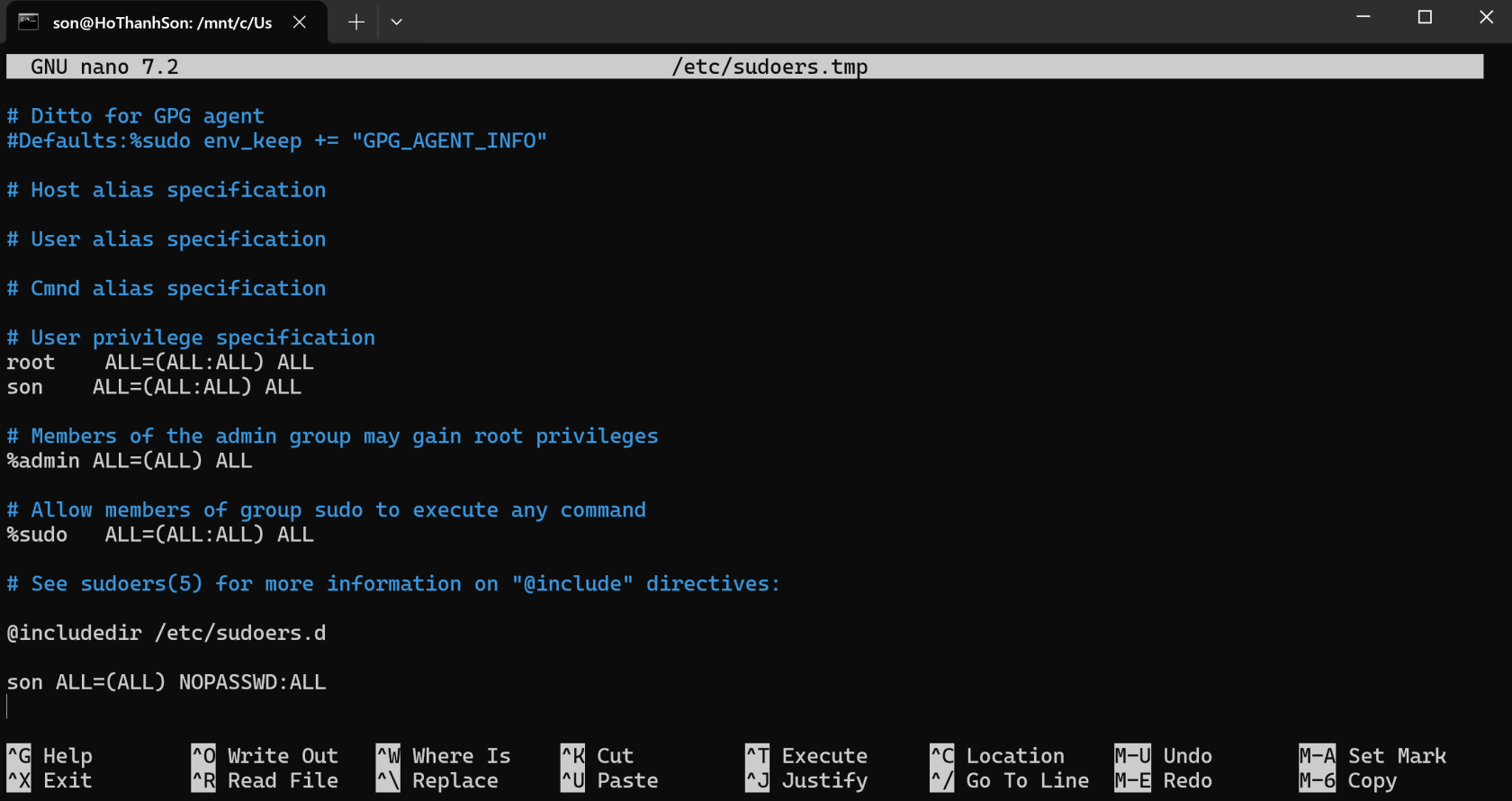
Config user sao cho không có cần đánh sudo và password nhiều
```
sudo su -
sudo visudo
```
[](https://wiki.kyluat.com/uploads/images/gallery/2024-05/image.png)
Thêm
- son ALL=(ALL:ALL) ALL
- son ALL=(ALL) NOPASSWD:ALL
- son là username của ubuntu
#### Cài đặt docker trên ubuntu
[https://docs.docker.com/engine/install/ubuntu/](https://docs.docker.com/engine/install/ubuntu/)
Cài đặt docker dns ở /etc/docker/daemon.json
```
{
"exec-opts": ["native.cgroupdriver=cgroupfs"],
"log-driver": "json-file",
"log-opts": {
"max-size": "100m"
},
"storage-driver": "overlay2",
"dns": ["192.168.1.11", "8.8.8.8"],
"iptables": false
}
```
#### Cài đặt GPU lên ubuntu
```
https://github.com/ashishpatel26/Cuda-installation-on-WSL2-Ubuntu-20.04-and-Windows11?tab=readme-ov-file
```
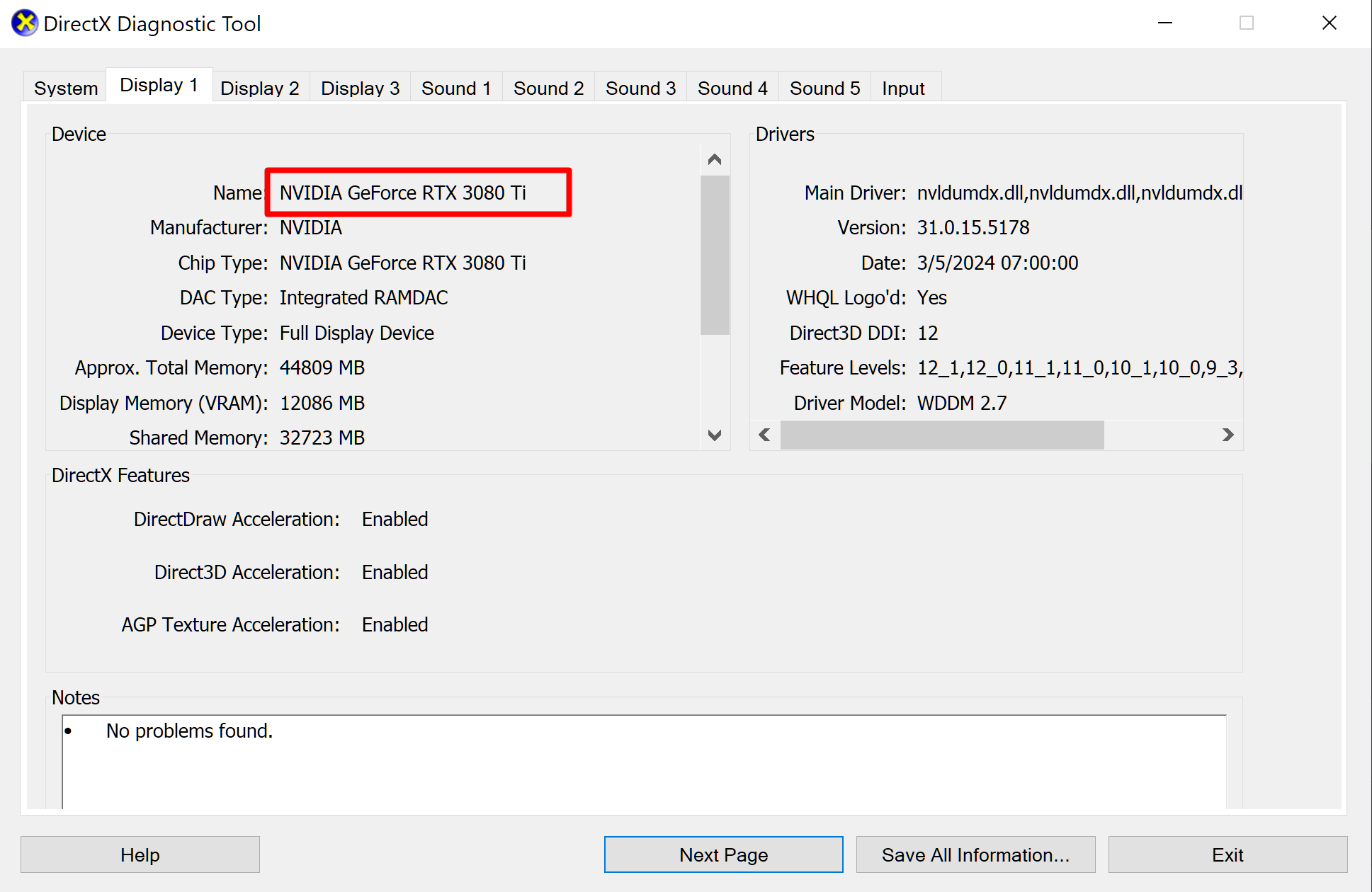
Xem coi mình đang xài GPU gì:
nhấn WIN+R đánh dxdiag để check mình đang xài graphic card gì
```
WIN+R
```
```
dxdiag
```
[](https://wiki.kyluat.com/uploads/images/gallery/2024-05/VInimage.png)
Command sau đây sẽ install online ( mất tầm 15p )
```
wget https://developer.download.nvidia.com/compute/cuda/repos/wsl-ubuntu/x86_64/cuda-keyring_1.1-1_all.deb
sudo dpkg -i cuda-keyring_1.1-1_all.deb
sudo apt-get update
sudo apt-get -y install cuda-toolkit-12-4
```
#### cài đặt nvdia container toolkit cho docker:
```
sudo nano /etc/apt/sources.list
Thêm vào dòng này để có repo cài libt5info missing:
deb http://archive.ubuntu.com/ubuntu/ lunar universe
```
```
curl -fsSL https://nvidia.github.io/libnvidia-container/gpgkey | sudo gpg --dearmor -o /usr/share/keyrings/nvidia-container-toolkit-keyring.gpg \
&& curl -s -L https://nvidia.github.io/libnvidia-container/stable/deb/nvidia-container-toolkit.list | \
sed 's#deb https://#deb [signed-by=/usr/share/keyrings/nvidia-container-toolkit-keyring.gpg] https://#g' | \
sudo tee /etc/apt/sources.list.d/nvidia-container-toolkit.list
sed -i -e '/experimental/ s/^#//g' /etc/apt/sources.list.d/nvidia-container-toolkit.list
sudo apt-get update
sudo apt-get install -y nvidia-container-toolkit
sudo systemctl restart docker
```
cài libsecret
```
sudo apt install libsecret-1-0
```
cài gnome keyring:
```
sudo apt install gnome-keyring
```
Add user vào docker group để khỏi hỏi Sudo hoài:
```
sudo usermod -aG docker $USER
```
Thêm quyền cho user son:
```
sudo usermod -aG sudo son
```
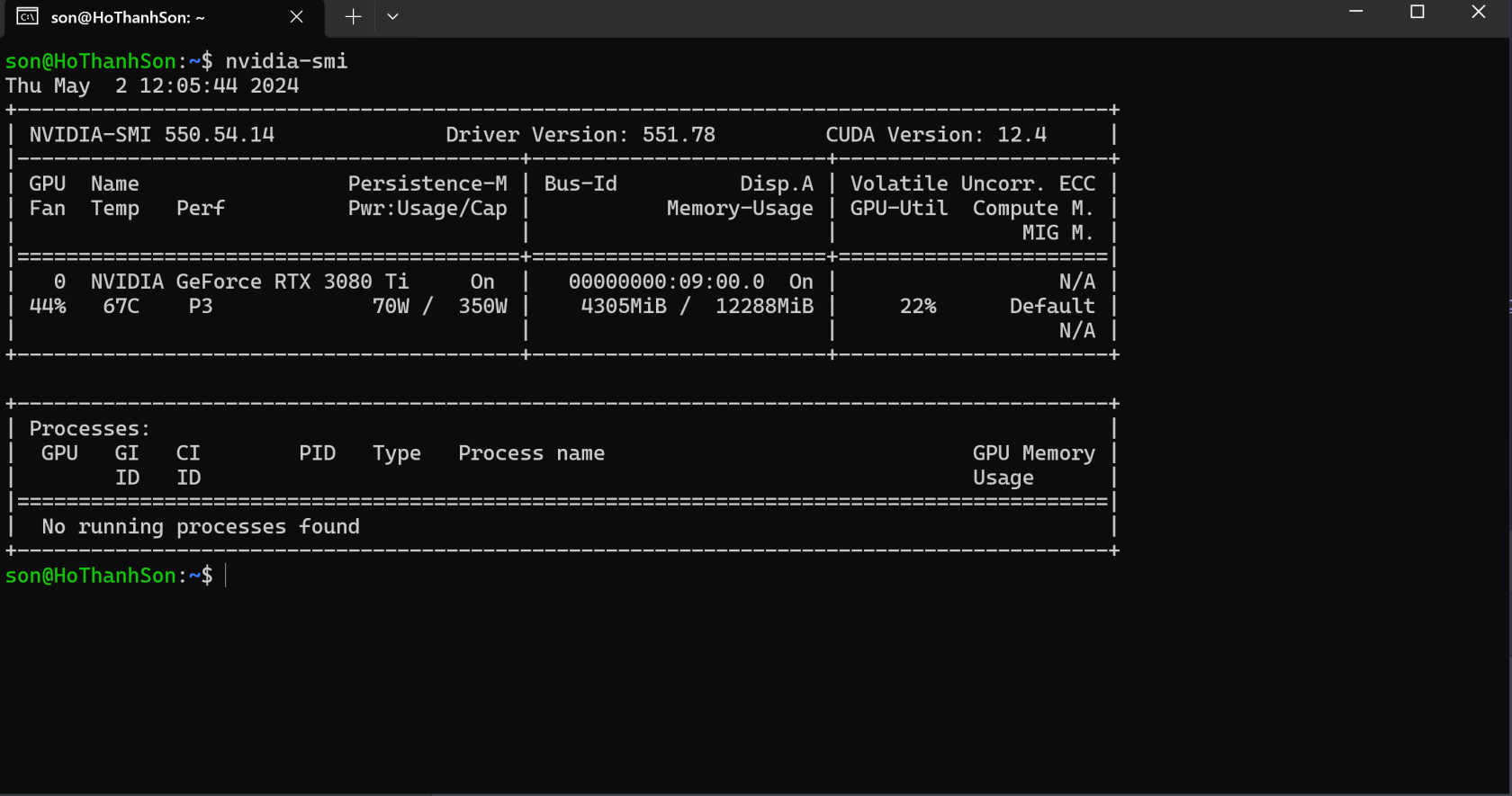
Kết quả:
Test Ubuntu với GPU:
```
nvidia-smi
```
[](https://wiki.kyluat.com/uploads/images/gallery/2024-05/xYOimage.png)
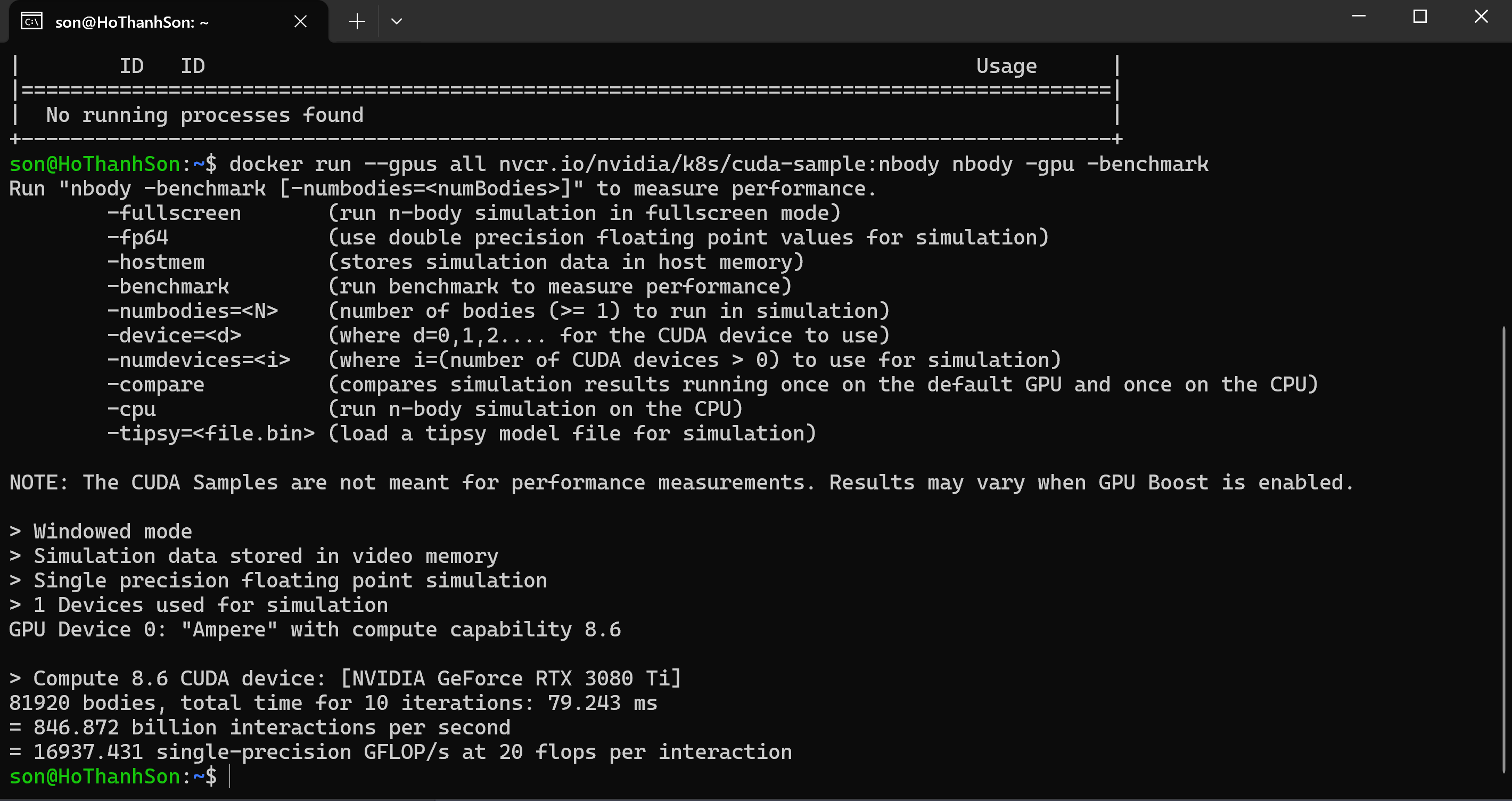
Test Docker với gpu:
```
docker run --gpus all nvcr.io/nvidia/k8s/cuda-sample:nbody nbody -gpu -benchmark
```
[](https://wiki.kyluat.com/uploads/images/gallery/2024-05/pRtimage.png)
Docker Compose Template với GPU:
```
deploy:
resources:
reservations:
devices:
- driver: nvidia
count: 1
capabilities: [gpu]
```